Mostrando entradas con la etiqueta grub2. Mostrar todas las entradas

jueves, 3 de mayo de 2012

Cambiar el aspecto de de GRUB con Burg, la mejor forma de personalizar el arranque de UBUNTU y KUBUNTU

Saludos buscando la forma de personalizar la ultima versión de kubuntu (hasta Mayo de 2012) me encontré con BURG un programa hecho para personalizar el GRUB y GRUB2, pudiendo cambiar su aspecto y otras características mas, pues googleando halle este hilo del usuario locosxlascalza  en el cual explica muy bien y claramente como hacer este proceso muchas gracias por ese aporte. Paso a colocarlo aqui:

NOTA : cambiar tu bootloader no es recomendado a menos que sepas bien lo que estas haciendo

Abrimos la terminal y instalamos el Burg con los siguientes comandos:

sudo add-apt-repository ppa:n-muench/burg
sudo apt-get update
sudo apt-get install burg burg-common burg-emu burg-pc burg-themes burg-themes-common

Nos saldrá en la terminal esto:
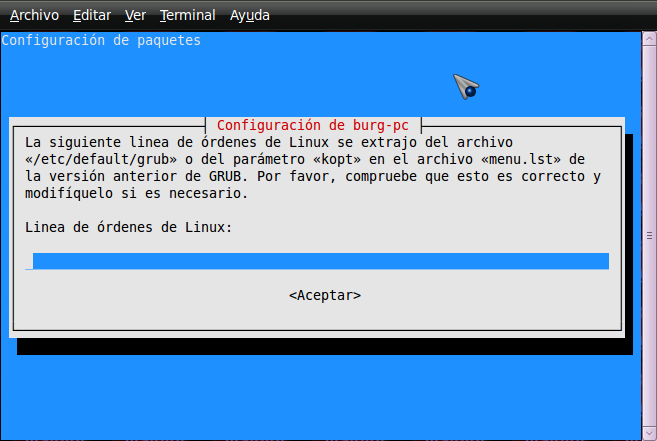


  No escribimos nada en la línea azul, pulsamos la tecla "TAB", se pondrá en rojo "aceptar" y pulsamos la tecla "Enter".

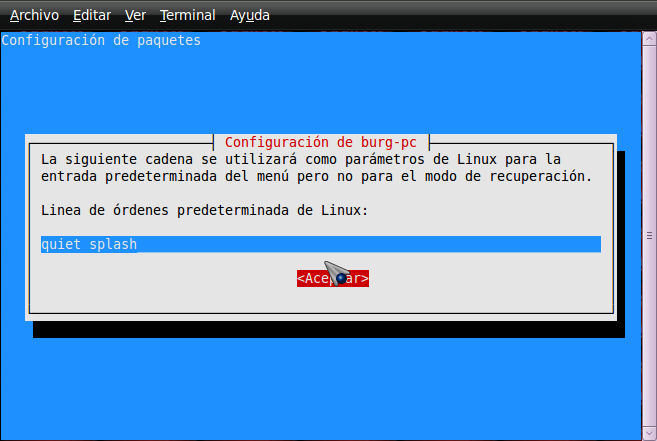
Nos saldrá una nueva pantalla:
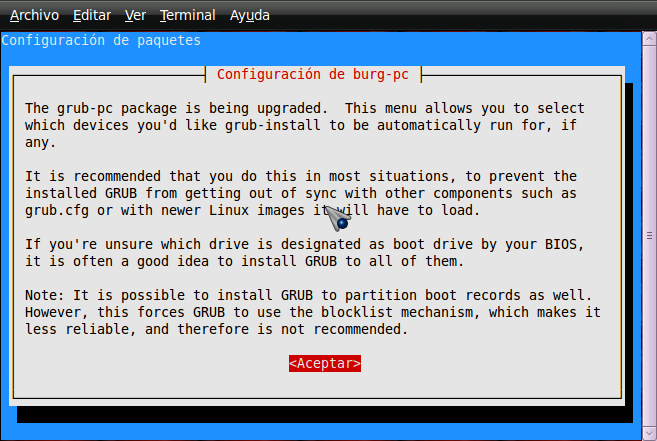


En la línea en azul nos debe salir escrito "quiet splash" pulsamos la tecla "TAB", se pondrá en rojo "aceptar" y pulsamos la tecla "Enter".

Nos saldrá una nueva pantalla:


Que nos avisa que debemos de instalar grub en en el disco (si tenemos más de un disco duro) donde tengamos el MBR .
Pulsamos la tecla "TAB", se pondrá en rojo "aceptar" y pulsamos la tecla "Enter".

Nos saldrá una nueva pantalla donde seleccionaremos el disco:
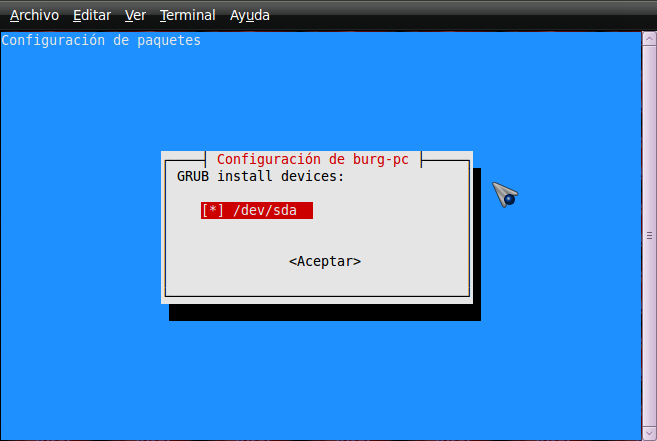

Ya tenemos burg y algunos temas instalados.

Los siguientes pasos, es Instalar el BURG en el disco duro donde tengas el MBR, que lo general seria asi con este comando:

sudo burg-install /dev/sda , en mi caso /dev/sdb

Actualiza burg con:

sudo update-burg

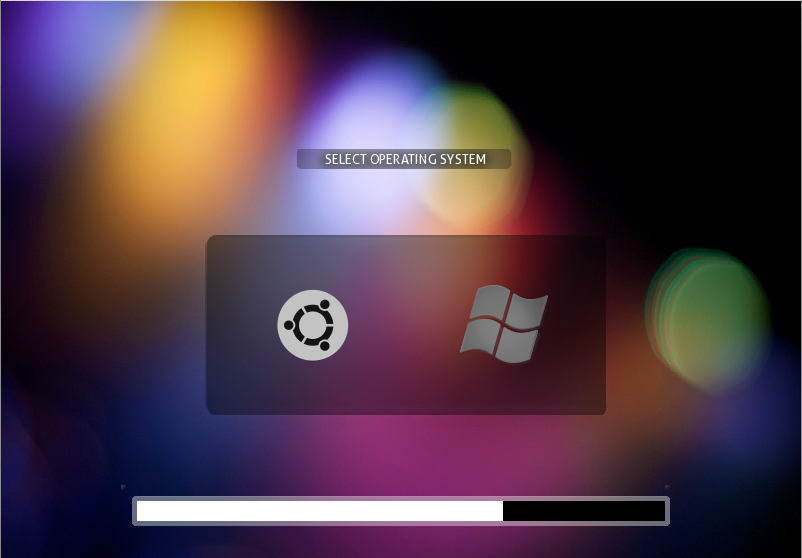
Después de hacer esto ultimo ya tienes totalmente funcional tu burg. Para ver que lo tenemos instalado sin tener que reiniciar podemos usar el comando:

sudo burg-emu -D

(esto no funciona bien en todos los monitores si quieren pueden obviarlo y cierran todo y reinician la PC)

y veremos algo así:


CONFIGURACIÓN

Al reiniciar el sistema, cuando nos salga el Burg podremos utilizar las siguientes teclas para modificar burg:

F2– abrir el gestor de temas
f – nos agrupa la entradas iguales
n – brincar al siguiente item con la misma clase
w –brincar al siguiente item de windows
u – saltar al siguiente item de ubuntu
e – editar el modo de inicio del item seleccionado
c – abrir una ventana de terminal
2 – abrir 2 ventanas de terminal
h – mostrar ayuda (solo en el tema sora)
i– mostrar la ventana “sobre” (solo en el tema sora)
q –regresar al viejo menú del grub
F5/ctrl-x – terminar de editar
F6 – cambiar de ventana en el modo de doble terminal
F7– poner en lista lo items agrupados (de la misma clase)
F8 –cambiar entre modo gráfico y modo texto
F9 – apagar
F10 –reiniciar
ESC – cerrar el menú o cuadro de diálogo
 

Notar que después de cualquier cambio debemos actualizar burg

COMO DESINTALAR BURG Y RECUPERAR GRUB

Bueno esto es por si lo quieren desintalar, primero abren la terminal e introducen esto en la terminal

sudo apt-get remove --purge burg burg-common burg-emu burg-pc burg-themes burg-themes-common

Con eso ya desinstalas el burg ahora instalaremos el grub

sudo apt-get install grub-pc
sudo update-grub

con esto ya tienen de nuevo el grub funcionando

Espero que les sirva..


FUENTE

sábado, 31 de diciembre de 2011

Tutorial para recuperar el GRUB2 con Rescatux 0.30b y un Pendrive USB

Saludos desde hace un mes que uso GNU/Linux la distro Mandriva ONE 2011 (si la quieren descargar lo pueden hacer desde AQUI), bueno a lo que vinimos a muchos nos ha pasado que al instalar Linux teniendo instalado ya Windows (en este caso Win 7) se nos crea una aplicacion llamada GRUB2 el cual nos permite seleccionar el sistema operativo que debemos arrancar hasta ahi todo bien, pero al tener que reinstalar WIN ya que por lo general esa es la unica forma de resolver los problemas del SO de Microsoft, este nos hecha a perder el GRUB2 y ya solo empieza a cargar el Win 7 pero gracias a una comunidad de internet tenemos este super programa llamado Rescatux en su version 0.30b para solucionar este problema.

Rescatux 0,30b segun softonic no es mas que: "Rescatux llega al rescate de sistemas caídos o con el arranque estropeado. Gracias a este práctico LiveCD podrás escudriñar en tu Linux y recuperar GRUB o corregir problemas del sistema de archivos.
Con Rescatux tendrás respuesta a problemas frecuentes del arranque de Linux y Windows para recuperar el control sin tener que formatear o reinstalarlos. La clave está en Rescapp, su asistente.
Y si no encuentras la respuesta, Rescatux te permitirá buscarla en Internet, ya sea a través del IRC o vía Web con el navegador Iceweasel."
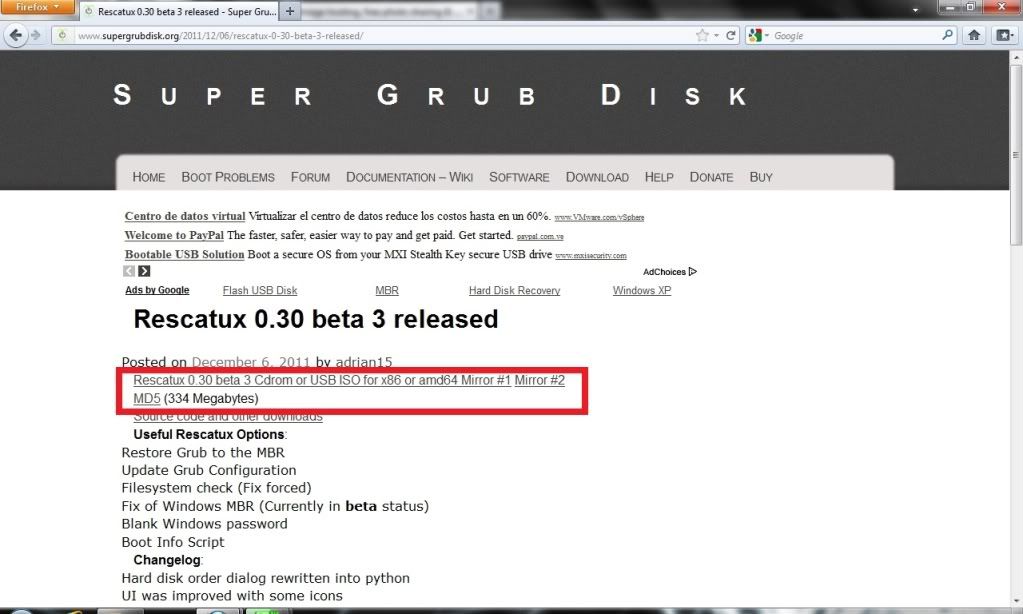
Bueno ahora a vamos a descargar la iso de Rescatux en la pagina http://www.supergrubdisk.org/category/download/rescatuxdownloads/
Y hacen clic donde esta el rectangulo rojo.
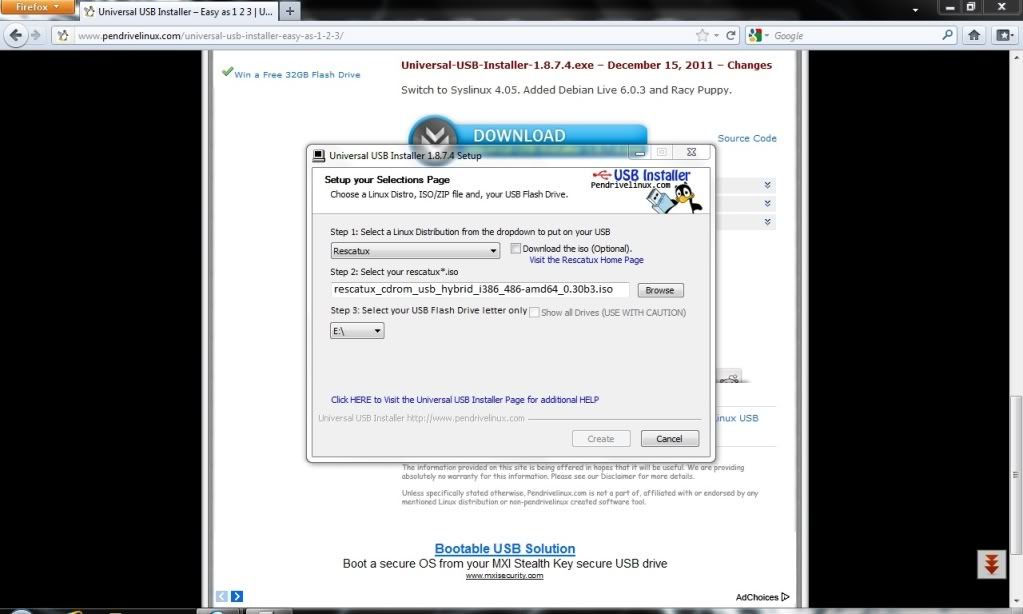
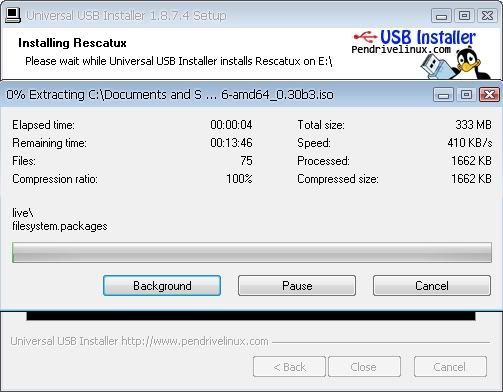
Cuando terminen van a tener un archivo .iso, ahora vamos a descargar el programa Universal USB Installer desde la web http://www.pendrivelinux.com/universal-usb-installer-easy-as-1-2-3/ cuando lo descarguen ejecutenlo e instalenlo (en la pagina antes mencionada les explican como instalarlo) unas ves instalado configurenlo de la siguiente forma
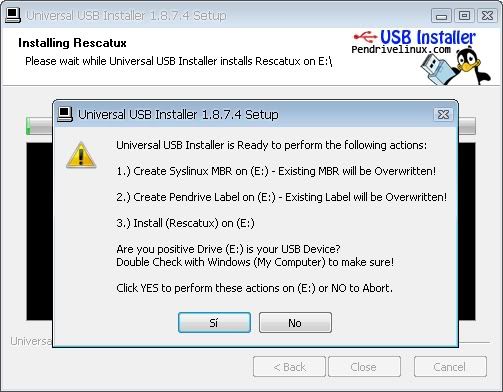
En la parte donde dice E:\ es la letra de la unidad donde esta conectado el pendrive, despues clic en crear van a aparecer las siguientes imagenes.
Clic en "Si"
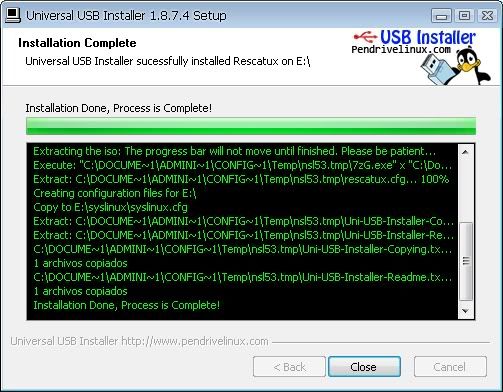
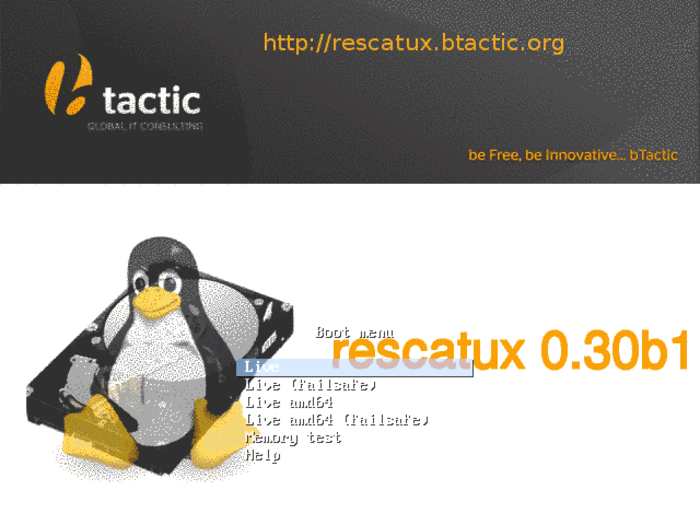
Ya se han copiado los archivos del Rescatux al pendrive y ahora es "boteable", solo clic en close. Despues solo reiniciamos la computadora y entramos a la "BIOS" y hacemos que comience como primer dispositivo el pendrive que tenemos conectado, despues que la computadora vuelva a arranacar aparecera la siguiente pantalla.
Dejamos la oopcion live y damos enter.
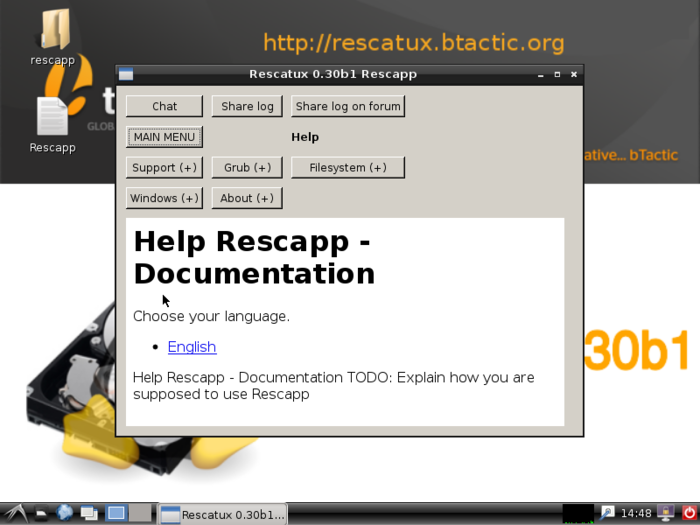
Al cargar esta distro aparecera un escritorio con opciones como estas
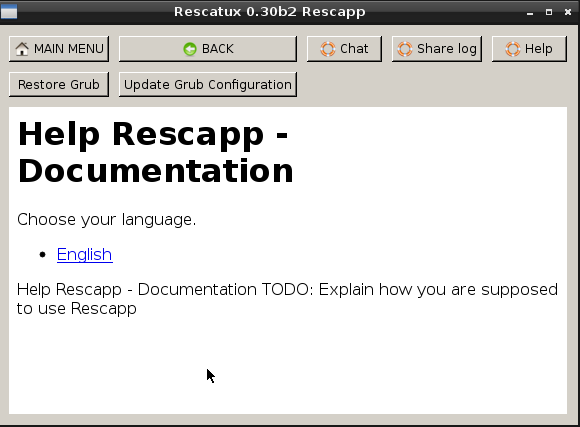
Hacemos clic en el boton que dice GRUB+, nos llevara a otra ventana que presentara las siguientes opciones
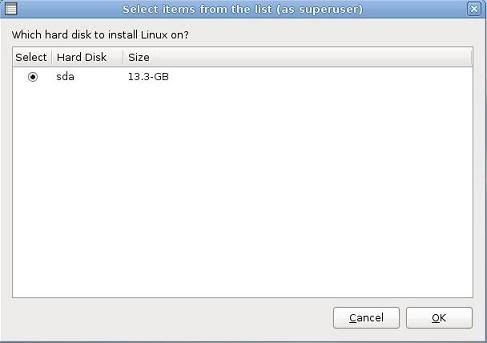
Aqui hay dos opciones "Restore Grub" y "Update Grub Configuration", la segunda se utiliza para actualizar el GRUB por si tienen una version bastante vieja y la primera es la que nos sirve para el proposito de este tutorial, al hacer clic en "Restore Grub" nos lleva a otra ventana en la cual seleccionamos la particion donde vamos a montar el GRUB (solo va aparecer la particion principal asi que no se preocupen), para este caso seleccionamos la sda de 13.3 Gb y clic en OK
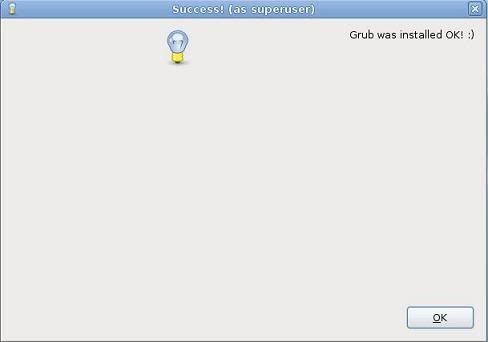
Despues esperamos un momento y se instalara de nuevo el grub y listo hemos recuperado las entradas que teniamos antes.
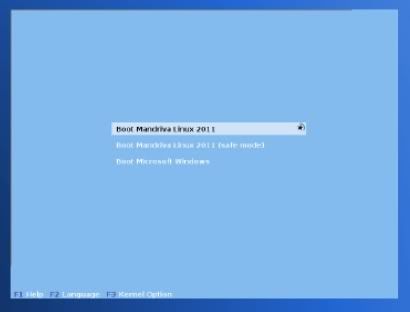
Clic de nuevo en OK y reiniciamos la computadora, entramos a la BIOS y arreglamos los dispositivos para que arranquen con la prioridad que lo teniamos antes de arrancar con la restauracion y todo listo ya esta el menu grafico del grub2.
Espere que les sirva como me sirvio a mi, ya que por lo reciente del lanzamiento de mandriva desktop one 2011 no hay muchos tutoriales actualizados.