Mostrando entradas con la etiqueta gnu. Mostrar todas las entradas

jueves, 3 de mayo de 2012

Cambiar el aspecto de de GRUB con Burg, la mejor forma de personalizar el arranque de UBUNTU y KUBUNTU

Saludos buscando la forma de personalizar la ultima versión de kubuntu (hasta Mayo de 2012) me encontré con BURG un programa hecho para personalizar el GRUB y GRUB2, pudiendo cambiar su aspecto y otras características mas, pues googleando halle este hilo del usuario locosxlascalza  en el cual explica muy bien y claramente como hacer este proceso muchas gracias por ese aporte. Paso a colocarlo aqui:

NOTA : cambiar tu bootloader no es recomendado a menos que sepas bien lo que estas haciendo

Abrimos la terminal y instalamos el Burg con los siguientes comandos:

sudo add-apt-repository ppa:n-muench/burg
sudo apt-get update
sudo apt-get install burg burg-common burg-emu burg-pc burg-themes burg-themes-common

Nos saldrá en la terminal esto:
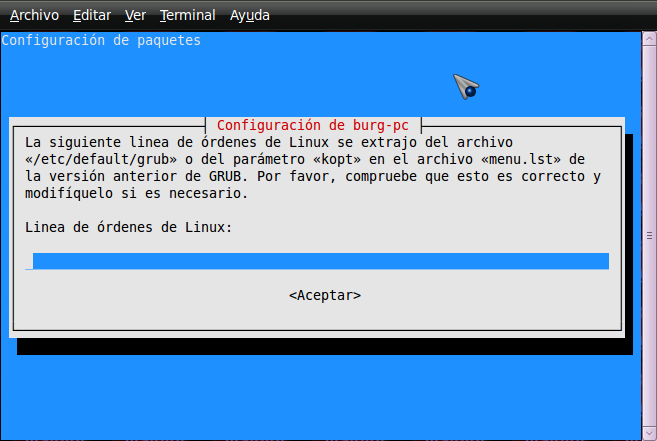


  No escribimos nada en la línea azul, pulsamos la tecla "TAB", se pondrá en rojo "aceptar" y pulsamos la tecla "Enter".

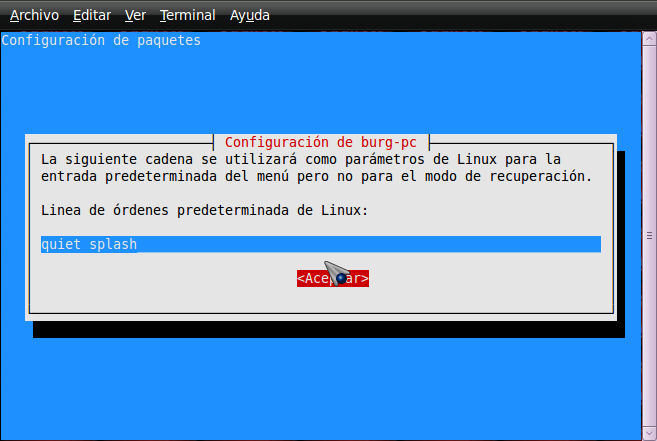
Nos saldrá una nueva pantalla:
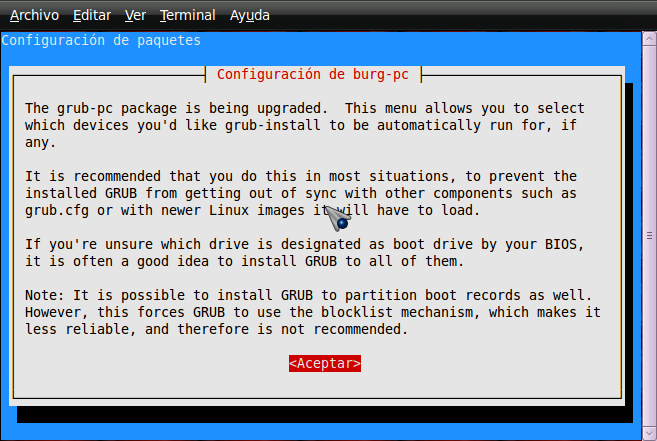


En la línea en azul nos debe salir escrito "quiet splash" pulsamos la tecla "TAB", se pondrá en rojo "aceptar" y pulsamos la tecla "Enter".

Nos saldrá una nueva pantalla:


Que nos avisa que debemos de instalar grub en en el disco (si tenemos más de un disco duro) donde tengamos el MBR .
Pulsamos la tecla "TAB", se pondrá en rojo "aceptar" y pulsamos la tecla "Enter".

Nos saldrá una nueva pantalla donde seleccionaremos el disco:
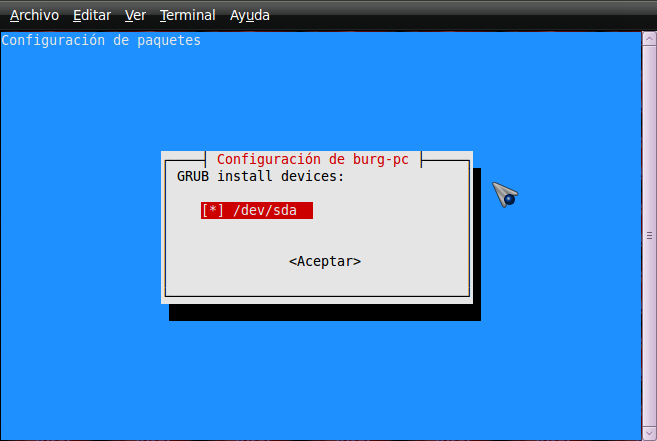

Ya tenemos burg y algunos temas instalados.

Los siguientes pasos, es Instalar el BURG en el disco duro donde tengas el MBR, que lo general seria asi con este comando:

sudo burg-install /dev/sda , en mi caso /dev/sdb

Actualiza burg con:

sudo update-burg

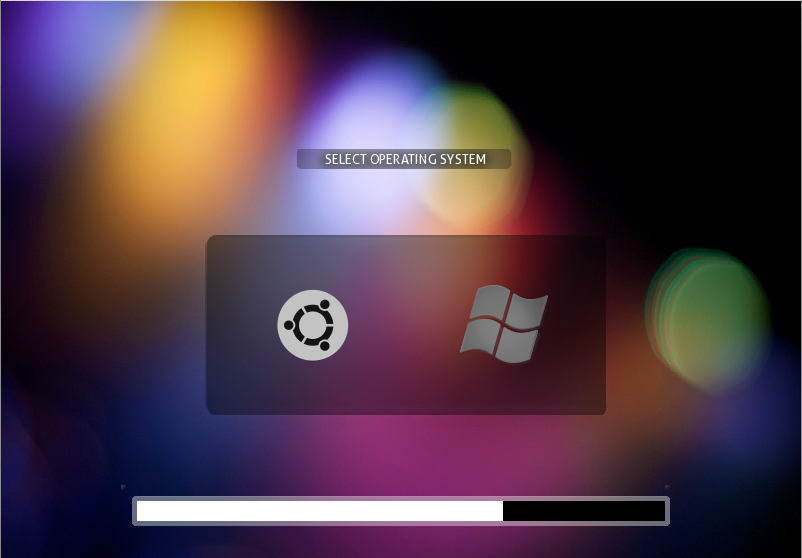
Después de hacer esto ultimo ya tienes totalmente funcional tu burg. Para ver que lo tenemos instalado sin tener que reiniciar podemos usar el comando:

sudo burg-emu -D

(esto no funciona bien en todos los monitores si quieren pueden obviarlo y cierran todo y reinician la PC)

y veremos algo así:


CONFIGURACIÓN

Al reiniciar el sistema, cuando nos salga el Burg podremos utilizar las siguientes teclas para modificar burg:

F2– abrir el gestor de temas
f – nos agrupa la entradas iguales
n – brincar al siguiente item con la misma clase
w –brincar al siguiente item de windows
u – saltar al siguiente item de ubuntu
e – editar el modo de inicio del item seleccionado
c – abrir una ventana de terminal
2 – abrir 2 ventanas de terminal
h – mostrar ayuda (solo en el tema sora)
i– mostrar la ventana “sobre” (solo en el tema sora)
q –regresar al viejo menú del grub
F5/ctrl-x – terminar de editar
F6 – cambiar de ventana en el modo de doble terminal
F7– poner en lista lo items agrupados (de la misma clase)
F8 –cambiar entre modo gráfico y modo texto
F9 – apagar
F10 –reiniciar
ESC – cerrar el menú o cuadro de diálogo
 

Notar que después de cualquier cambio debemos actualizar burg

COMO DESINTALAR BURG Y RECUPERAR GRUB

Bueno esto es por si lo quieren desintalar, primero abren la terminal e introducen esto en la terminal

sudo apt-get remove --purge burg burg-common burg-emu burg-pc burg-themes burg-themes-common

Con eso ya desinstalas el burg ahora instalaremos el grub

sudo apt-get install grub-pc
sudo update-grub

con esto ya tienen de nuevo el grub funcionando

Espero que les sirva..


FUENTE

sábado, 31 de diciembre de 2011

Tutorial para recuperar el GRUB2 con Rescatux 0.30b y un Pendrive USB

Saludos desde hace un mes que uso GNU/Linux la distro Mandriva ONE 2011 (si la quieren descargar lo pueden hacer desde AQUI), bueno a lo que vinimos a muchos nos ha pasado que al instalar Linux teniendo instalado ya Windows (en este caso Win 7) se nos crea una aplicacion llamada GRUB2 el cual nos permite seleccionar el sistema operativo que debemos arrancar hasta ahi todo bien, pero al tener que reinstalar WIN ya que por lo general esa es la unica forma de resolver los problemas del SO de Microsoft, este nos hecha a perder el GRUB2 y ya solo empieza a cargar el Win 7 pero gracias a una comunidad de internet tenemos este super programa llamado Rescatux en su version 0.30b para solucionar este problema.

Rescatux 0,30b segun softonic no es mas que: "Rescatux llega al rescate de sistemas caídos o con el arranque estropeado. Gracias a este práctico LiveCD podrás escudriñar en tu Linux y recuperar GRUB o corregir problemas del sistema de archivos.
Con Rescatux tendrás respuesta a problemas frecuentes del arranque de Linux y Windows para recuperar el control sin tener que formatear o reinstalarlos. La clave está en Rescapp, su asistente.
Y si no encuentras la respuesta, Rescatux te permitirá buscarla en Internet, ya sea a través del IRC o vía Web con el navegador Iceweasel."
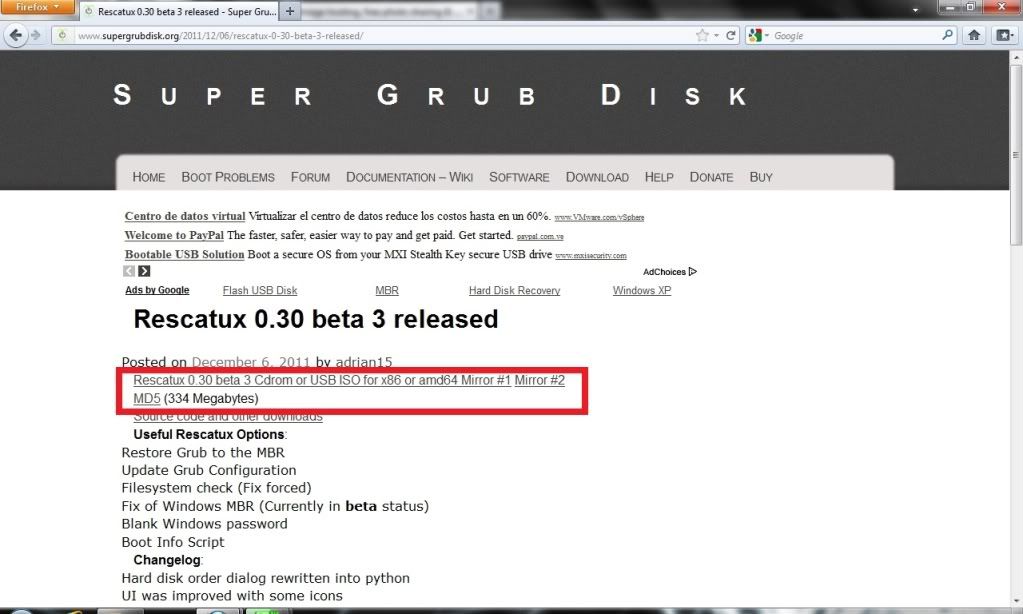
Bueno ahora a vamos a descargar la iso de Rescatux en la pagina http://www.supergrubdisk.org/category/download/rescatuxdownloads/
Y hacen clic donde esta el rectangulo rojo.
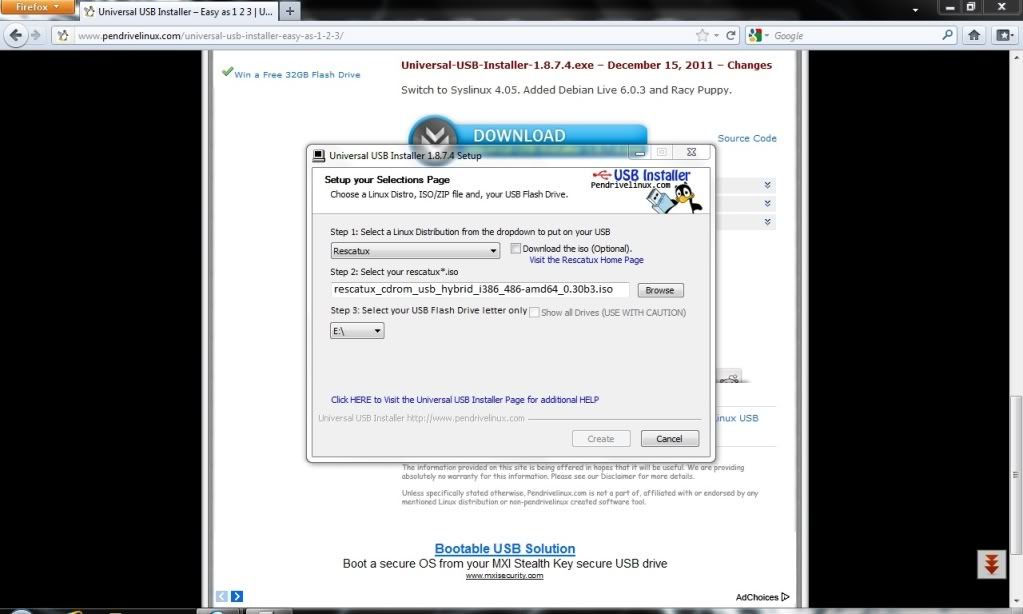
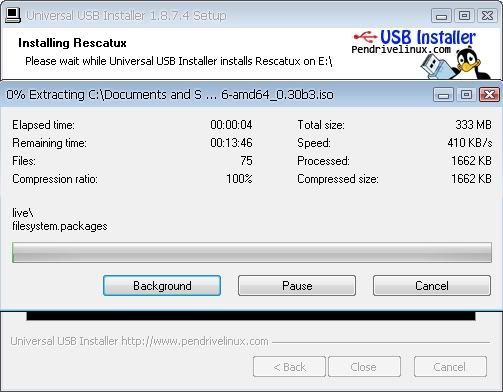
Cuando terminen van a tener un archivo .iso, ahora vamos a descargar el programa Universal USB Installer desde la web http://www.pendrivelinux.com/universal-usb-installer-easy-as-1-2-3/ cuando lo descarguen ejecutenlo e instalenlo (en la pagina antes mencionada les explican como instalarlo) unas ves instalado configurenlo de la siguiente forma
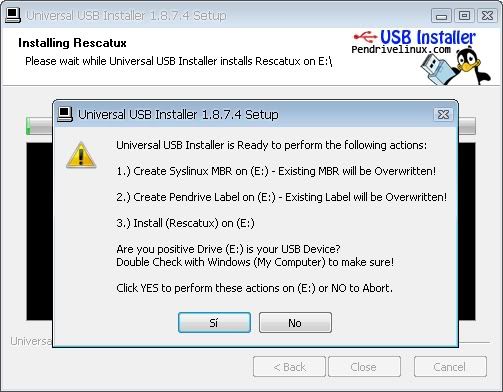
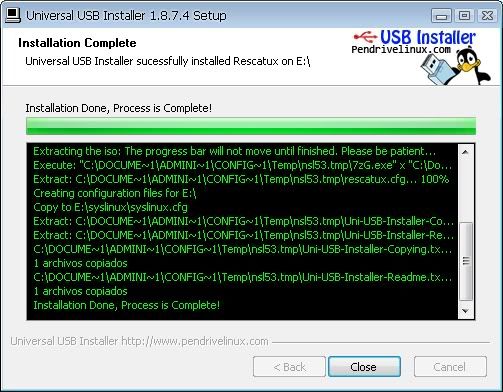
En la parte donde dice E:\ es la letra de la unidad donde esta conectado el pendrive, despues clic en crear van a aparecer las siguientes imagenes.
Clic en "Si"
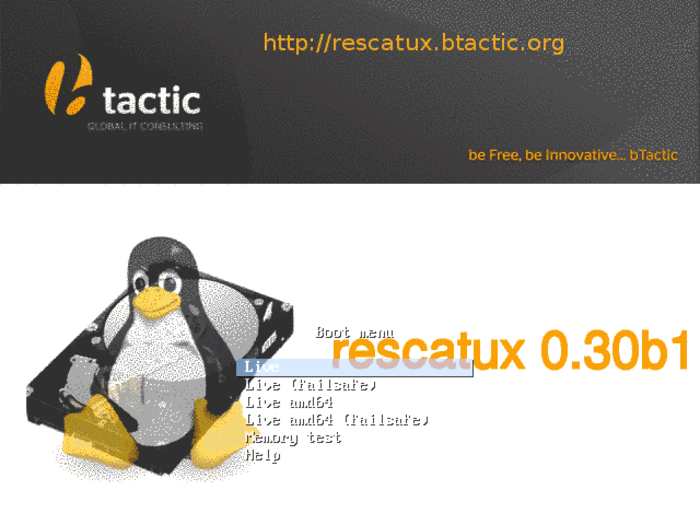
Ya se han copiado los archivos del Rescatux al pendrive y ahora es "boteable", solo clic en close. Despues solo reiniciamos la computadora y entramos a la "BIOS" y hacemos que comience como primer dispositivo el pendrive que tenemos conectado, despues que la computadora vuelva a arranacar aparecera la siguiente pantalla.
Dejamos la oopcion live y damos enter.
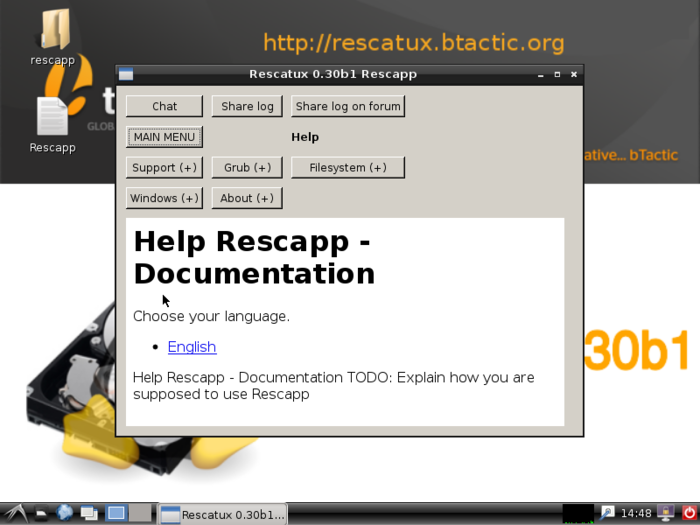
Al cargar esta distro aparecera un escritorio con opciones como estas
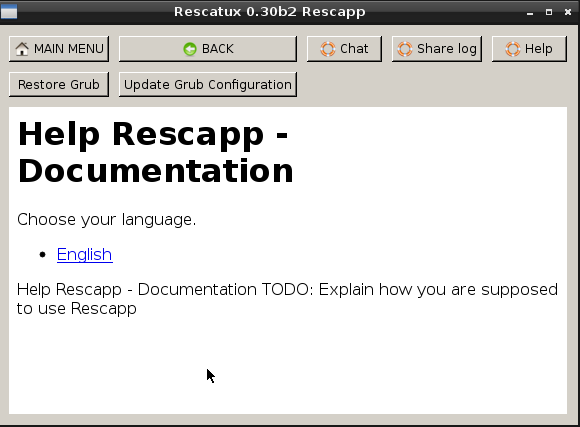
Hacemos clic en el boton que dice GRUB+, nos llevara a otra ventana que presentara las siguientes opciones
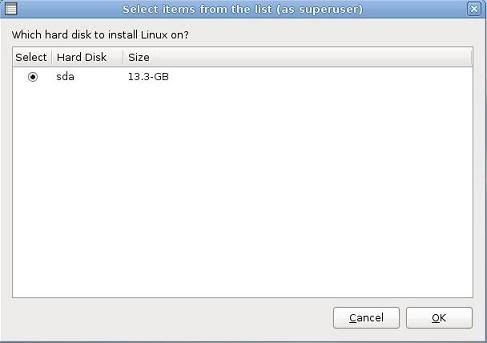
Aqui hay dos opciones "Restore Grub" y "Update Grub Configuration", la segunda se utiliza para actualizar el GRUB por si tienen una version bastante vieja y la primera es la que nos sirve para el proposito de este tutorial, al hacer clic en "Restore Grub" nos lleva a otra ventana en la cual seleccionamos la particion donde vamos a montar el GRUB (solo va aparecer la particion principal asi que no se preocupen), para este caso seleccionamos la sda de 13.3 Gb y clic en OK
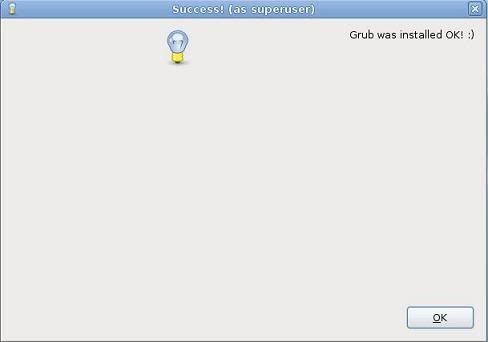
Despues esperamos un momento y se instalara de nuevo el grub y listo hemos recuperado las entradas que teniamos antes.
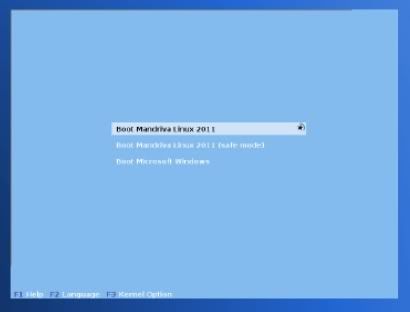
Clic de nuevo en OK y reiniciamos la computadora, entramos a la BIOS y arreglamos los dispositivos para que arranquen con la prioridad que lo teniamos antes de arrancar con la restauracion y todo listo ya esta el menu grafico del grub2.
Espere que les sirva como me sirvio a mi, ya que por lo reciente del lanzamiento de mandriva desktop one 2011 no hay muchos tutoriales actualizados.

lunes, 13 de diciembre de 2010

Ubuntu 10.10 un SO de lo mejor y mejorado...pero

Saludos he instalado Ubuntu 10.10 después de pasar por Ubuntu 7.10 y 9.04 con los cuales tuve algunos problemas por ser novato en esto del GNU/Linux, no podia instalar el firefox actualizado, no podía correr algunos problemas con los repositorios, por lo cual descargue la versión 10.10 que vio la luz apenas el 10 de Octubre del 2010, así que les dejo una reseña de la experiencia:

El nuevo instalador llegó para quedarse... al menos hasta la próxima versión

Aquellos usuarios que ya utilizan Ubuntu podrán obtener la nueva versión a través de las actualizaciones, pero quienes lo instalen desde cero en un ordenador notarán al nuevo instalador. Ya habíamos comentado que, mientras realiza la copia de archivos, el instalador solicita datos adicionales al usuario, como por ejemplo la configuración del huso horario. Aquellos que sean rápidos y precisos en la configuración podrán ahorrar algunos segundos, pero quienes deseen pensar un poco más no deben preocuparse, ya que el instalador esperará pacientemente a que todos los datos hayan sido ingresados. En caso de que Ubuntu detecte la conexión a Internet, ofrecerá la opción de ir descargando cualquier paquete que haya sido actualizado. Sin embargo, en nuestra prueba encontramos un detalle: No detectó la conexión activa, aunque bajó de todos modos las actualizaciones (la configuración manual de la placa de red fue interpretada como conexión de red y no como acceso a Internet).

Después de esperar menos de veinte minutos (la instalación se prolongó un poco más por la descarga de los paquetes), llegamos al escritorio. El fondo de pantalla por defecto es ligeramente diferente al que vimos en la beta, pero mantiene los mismos tonos, por lo que casi no hay diferencias. La cantidad de fondos disponibles por defecto se ha extendido a 21, aunque no hemos visto nada revolucionaro. Después de un nuevo ajuste a la placa de red (no conservó la configuración durante la fase de instalación), ejecutamos Firefox para navegar un poco... y debimos personalizar al navegador tal y como lo hemos estado haciendo desde hace ya varias versiones. Esta versión ha recibido optimizaciones para netbooks, pero algunas aplicaciones simplemente no parecen percatarse de ello. Dos barras y varios marcadores no son algo que un usuario desea ver en su instalación por defecto. En cuanto al resto del aspecto visual, encontramos al The Ubuntu Font Family, un nuevo paquete de fuentes que si bien mejora la capacidad de lectura dentro de Ubuntu, aún se encuentra un poco lejos de lo que pueden ofrecer las fuentes TTF bajo Windows.


Ubuntu 10.10, escritorio por defecto


Pero... nunca falta un pero aquí algunas cosas que se podrían mejorar

La apariencia por defecto de Firefox es de verdad pobre por decir lo menos. La versión 4 debería cambiar esto ya que tiene un aspecto bastante arcaico y deficiente en el diseño...

Unos leves ajustes, y la diferencia es enorme. Solo hay que descargar un tema de Firefox y listo. Canonical debería hacer sus propios ajustes a la interfaz de Firefox.

Durante la beta habíamos notado que no había un acceso directo al Ubuntu One, pero ese es un detalle que ha sido corregido en la versión final. A decir verdad, Ubuntu One está funcionando muy bien, y para quienes no lo hayan probado nunca, crear una cuenta y establecer su configuración es algo muy sencillo. Por el lado de la obtención de aplicaciones, no hay grandes cambios en el Ubuntu Software Center, salvo por un detalle: Han llegado las aplicaciones pagas. Se había hablado mucho sobre el proceso de comercialización de aplicaciones dentro del sistema de distribución de software de Ubuntu, pero finalmente está aquí. Uno de los ejemplos más importantes es el del Fluendo DVD Player, con un costo de U$S 24.95.

Al resto de la banda ya la hemos visto en nuestro estudio de la beta. Brasero, Pitivi y Rhythmbox siguen gobernando con mano de hierro todo lo relacionado con multimedia, mientras que Empathy, Evolution y Gwibber hacen lo mismo con la mensajería en línea, el envío y recepción de correos electrónicos, y la asociación de cuentas a diferentes redes sociales. Lamentablemente, Ubuntu 10.10 sigue conservando a Shotwell como editor de imágenes. No dudé en criticar a este programa cuando lo observé en la beta, y no dudo en criticarlo ahora. Shotwell sigue siendo demasiado simple, y estoy convencido de que el usuario promedio de Ubuntu buscará una solución un poco más robusta a la hora de editar fotos. El GIMP sigue estando disponible en los repositorios, por lo que sólo sería cuestión de descargarlo, aunque insisto en la necesidad de un término medio. Después de todo, el GIMP puede ser tan complejo como el mismísimo Adobe Photoshop.

Para finalizar con el software, el paquete OpenOffice sigue estando presente, en su versión 3.2.1. Existe la posibilidad de que esta sea la última vez que veamos a OpenOffice con este nombre bajo Ubuntu, teniendo en cuenta los hechos ocurridos con LibreOffice, pero de momento no hay novedades aquí. El único inconveniente que he encontrado fue, para variar, con Adobe Flash. Durante la fase de instalación escogí instalar Flash y otros plugins "non-free" para extender la funcionalidad del sistema, pero encontré que Adobe Flash se rehusaba a funcionar. Una desinstalación y una reinstalación a través del Centro de Software no surgió efecto alguno, y en los foros de Ubuntu recomendaron lo que hubiese sido mi siguiente paso: Abrir una terminal, disparar el apt-get, y descargarlo a la vieja versión.


Tal y como le ha sucedido a muchos usuarios, Adobe Flash reclamó, al menos en nuestro caso, un grado superior de atención antes de funcionar

Esta versión de Ubuntu cuenta con el kernel 2.6.35 de Linux, cuyo estable fue publicado el 29 de septiembre pasado (de acuerdo a la información disponible en kernel.org). Las optimizaciones en los tiempos de inicio siguen siendo tangibles, aunque es un factor que inevitablemente se ve asociado al poder de procesamiento general del ordenador. Hasta aquí, Ubuntu 10.10 se presenta como una actualización aceptable. Y queremos hacer énfasis en la palabra "actualización". Después de haber visto a la versión 10.04 y a la beta en septiembre pasado, no podemos hablar mucho de "sistema operativo independiente", pero sí de actualización. Canonical sigue dando golpes de martillo en donde son necesarios, ha estabilizado varios de los aspectos "en la nube" del sistema operativo, e incluso ha introducido aplicaciones pagas, algo sobre lo que los usuarios de Ubuntu pronto emitirán opinión. Más allá del incidente con Flash y de alguna que otra cosa, no encontramos razones para no recomendar la actualización de Ubuntu. Como siempre, es cuestión de paciencia. Los servidores pueden estar un poco sobrecargados, y si a la hora de descargar paquetes encuentras algún error, sólo tienes que intentarlo de nuevo más tarde. ¡Buena suerte!